
Tutorial AutoCAD “2D dan 3D Pos Jaga” – Bagian 5 (Tampak Kiri Kanan)
-
 3D Modeling
 -
 AutoCAD
 -
 Activities
 -
 3D Animation
 -
 3D Modeling
 -
 3D Animation
 -
 3D Modeling
 -
 3D Modeling
 -
 3D Modeling
 -
 3D Modeling
 -
 3D Modeling
 -
 Activities
 -
 3D Modeling
 -
 3D Modeling
 -
 3D Modeling
 -
 3D Modeling
 -
 3D Modeling
 -
 Activities
 -
 Activities
 -
 3D Modeling
 -
 3D Modeling
 -
 3D Animation
 -
 3D Animation
 -
 3D Animation
 -
 3D Modeling
 -
 3D Modeling
 -
 3D Modeling
 -
 3D Animation
 -
 3D Animation
 -
 3D Modeling
Cukup lama tidak meneruskan tutorial membuat pos jaga 2D dan 3D. Pada bagian ini adalah bagian terakhir membuat 2D Pos Jaga.Kita akan membuat Tampak Kiri Pos Jaga terlebih dahulu kemudian membuat Tampak Kanannya. Agar pada saat menggambar Tampak Kanan, hanya mengedit saja dari gambar Tampak Kiri.
Langkah 1Seperti biasa buka file hasil pekerjaan sebelumnya, bila Anda tidak mempunyai filenya silahkan mendownload di sini.

Aktifkan layer Lantai. Buatlah obyek lantai dengan perintah Polyline atau Line dengan ukuran seperti pada gambar:

Langkah 2

Aktifkan Layer dinding batu. Buat Rectangle 0,25×0,75 (di mulai titik 0,50 dari sebelah kiri).


Langkah 3
Duplikat obyek dinding batu diposisi titik 0,50 dari sebelah kanan. Anda dapat menggunakan perintah Mirror atau Copy hingga hasilnya seperti gambar dibawah ini.

Langkah 4
Aktifkan Layer dinding cat. Buatlah obyek list dinding seperti dibawah ini dengan menggunakan perintah polyline.

Langkah 5
Langkah berikutnya, buat garis dinding sepanjang 1,60 seperti dibawah ini dengan menggunakan perintah line.

Langkah 6
Gandakan obyek list dinding yang sudah dibuat pada langkah 4 sehingga tepat berada diatas garis dinding yang dibuat pada langkah sebelumnya dengan perintah copy.

Langkah 7
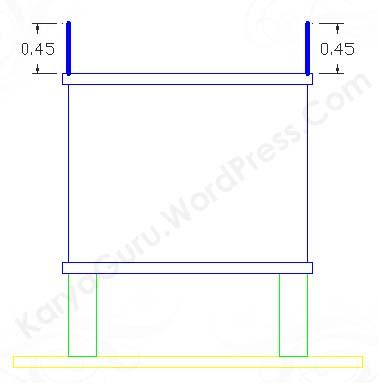
Buatlah garis dinding sepanjang 0,45 diatas list dinding hasil dari mengcopy (langkah 6) dengan perintah line.
Langkah 8

Aktifkan Layer atap dan buatlah garis atap dengan bentuk dan ukuran seperti dibawah ini. Anda dapat menggunakan perintah line atau polyline.

Langkah 9

Aktifkan Layer kusen dan gambarlah obyek dibawah ini dengan menggunakan polyline atau rectangle.
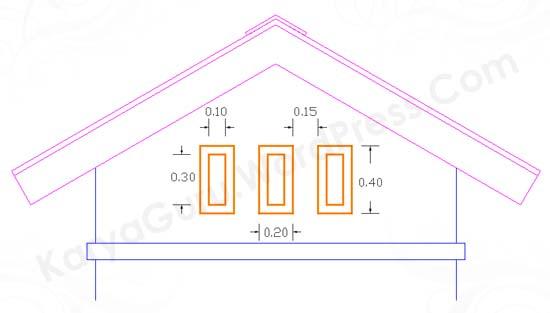
Langkah 10

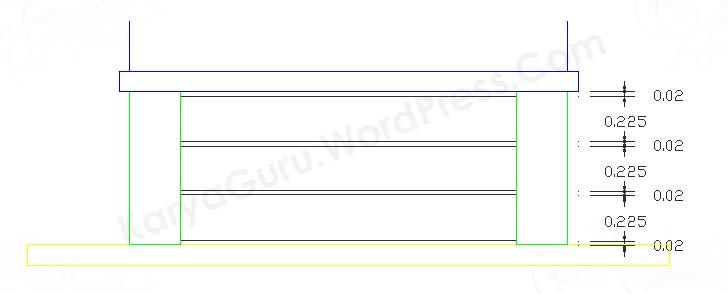
Aktifkan Layer arsir. Buatlah garis tali air dengan ketebalan 0,02 pada daerah dinding bawah Anda dapat menggunakan perintah line, rectangle ataupun polyline. Duplikat obyek tali air tersebut dengan jarak seperti pada gambar dibawah ini:
Langkah 11
Beri arsiran pada bagian dinding bawah dan dinding batu dengan settingan sebagai berikut:
– Dinding bagian bawah:
- Pattern : AR-SAND
- Angle : 0
- Scale : 0,001
- Dinding batu:
- Pattern : AR-B816
- Angle : 0
- Scale : 0,0005
Hasilnya dari langkah tadi adalah seperti ini:

Hasil Akhir dari gambar Tampak Kiri seperti dibawah ini:

Langkah 12
Duplikat hasil akhir tampak kiri yang sudah kita buat untuk membuat tampak kanan.
Langkah 13
Aktifkan Layer kusen dan buatlah jendela seperti ukuran dibawah ini.
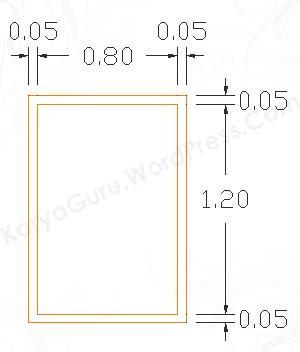
Langkah 14
Pindahkan gambar kusen tersebut pada hasil duplikat tampak kiri sehingga seperti pada gambar berikut.

Langkah 15
Berikan arsiran pada daerah kaca pada kusen. Gunakan perintah hatch dengan settingan dibawah ini.
- Pattern : AR-RROOF
- Angle : 45
- Scale : 0,01
Hingga hasil dari arsiran seperti ini:

Hasil Akhir dari gambar Tampak Kanan seperti dibawah ini:

Silahkan unduh ebook
Tutorial AutoCAD “2D dan 3D Pos Jaga” – Bagian 5 (Tampak Kiri Kanan)
dalam bentuk pdf dengan klik download dibawah ini:

………………………………………………………………………………………………………………
Berikut kursus CAD yang sudah selesai dilaksanakan
(klik untuk membaca ulasan setiap kegiatan!!!)
3D AutoCAD Perumahan
2D AutoCAD Mechanical
3D AutoCAD Manufacturing
2D-3D AutoCAD Interior

2D-3D AutoCAD Hotel Ibis
3D AutoCAD Curtainwall
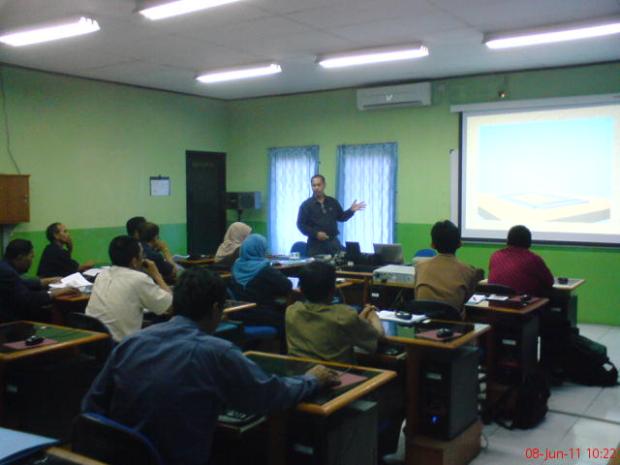
Media Belajar Sketchup
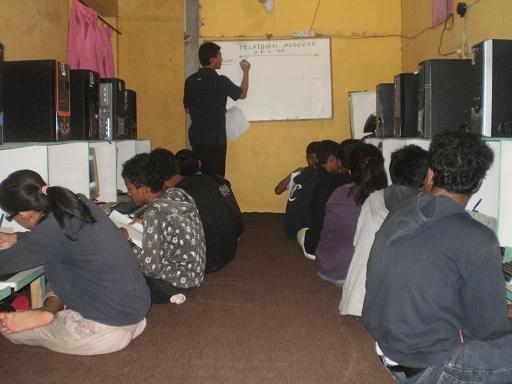
AutoCAD 2D & 3D Warnet

2D 3D CADD Building
3D Animasi 1
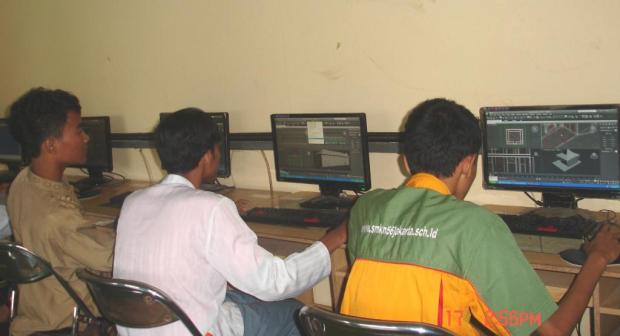
3D Animasi 2

3D Autocad Skecthup
2D AutoCAD Arsitektur

2D AutoCAD Outdoor

3D AutoCAD Outdoor

2D AutoCAD 7Eleven
2D AutoCAD Beji Depok

3D AutoCAD ZOE Cafe
3D AutoCAD Curtainwall

AutoCAD Tamini Square

2D AutoCAD Giant Depok
3D AutoCAD Tole Iskandar
2D – 3D AutoCAD PNJ Depok
2D-3D AutoCAD PasarSegar
2D AutoCAD Equity Tower

2D AutoCAD KFC LentengAgung

AutoCAD Interior Dunkin’Donuts
2D AutoCAD SipiRock Coffee
Kursus Interior AutoCAD Papirus
Kursus Arsitektur KFC Depok
AutoCAD Tower Lubang Buaya

AutoCAD Arsitek PosPengumben
AutoCAD IndomaretPoint Tebet
AutoCAD BotaniSquare Bogor

AutoCAD Mampang Prapatan

AutoCAD Burgerking Bogor

AutoCAD Rigging McD Tebet

AutoCAD TanjungBarat
AutoCAD Limo Depok

AutoCAD StartBucks Cideng
2D-3D AutoCAD Ciomas Bogor
AutoCAD Interior GreenTebet

AutoCAD KFC TaminiSquare
AutoCAD Plaza Kemang88
AutoCAD 3D PdkGede
AutoCAD WarungKopi Sruput
AutoCAD KFC MargondaDepok
AutoCAD NgopiDoeloe Bandung

AutoCAD Bondongan Bogor

AutoCAD Interior Mampang
AutoCAD GunungBatu Bogor
AutoCAD Pesona Khayangan
AutoCAD 3D Rendering Bogor
AutoCAD TipTop Depok
AutoCAD Dunkin TaminiSquare
AutoCAD 3D Rendering Soerabi

AutoCAD Kp.Makasar Jaktim

AutoCAD A&W TMII Jaktim
AutoCAD Cawang Jaktim
AutoCAD J.Co TamanMini
AutoCAD Jatimakmur Bekasi

AutoCAD Bukitduri Tebet
AutoCAD Pluit Jakarta

AutoCAD Intirub Halim

AutoCAD Tebet Jaksel
AutoCAD Kalibaru Bekasi
AutoCAD Cibitung Bekasi
AutoCAD SMKN56 Jakarta
AutoCAD GrandWisata Bekasi
AutoCAD Cipayung Jakarta
AutoCAD 3D Rendering

AutoCAD Universitas Trisakti

AutoCAD Jagakarsa JakSel

AutoCAD Summarecon Bekasi
AutoCAD Cikarang Bekasi
AutoCAD Ciluer Bogor

AutoCAD PondokBambu Jakarta
AutoCAD Grundfos Pompa

AutoCAD McDonald Cinere
AutoCAD Kompas Gramedia
CAD YellowTruck Coffee
AutoCAD SipiRock Coffee

AutoCAD J.CO MargoCity
AutoCAD ExTimah Pancoran
AutoCAD BojongGede Bogor

AutoCAD Lodan Ancol
AutoCAD Ceger Cipayung
AutoCAD KebayoranBaru Jakarta
AutoCAD Kaliabang Bekasi
AutoCAD Cibinong Bogor

AutoCAD Kalibata Jakarta
AutoCAD Srengseng Jakarta

AutoCAD Bantarjati Bogor

AutoCAD Perpus UI Depok
CAD SyahabaCoffee Bogor
AutoCAD Kalibata City
Kursus AutoCAD 2D & 3D Rendering
………………………………………………………………………………………………………………
Belajar Gratis Tutorial AutoCAD Dasar
- Rendering Rumah Bertingkat Bagian 1 – Pemilihan Material
- Rendering Rumah Bertingkat Bagian 2 – Penerapan Material
- Rendering Rumah Bertingkat Bagian 3 – Posisi Kamera
- Rendering Rumah Bertingkat Bagian 4 – Konfigurasi Rendering
- Rumah Tinggal Bagian 1 – Denah
- Rumah Tinggal Bagian 2 – Tampak Depan dan Belakang
- Rumah Tinggal Bagian 3 – Tampak Samping Kanan dan Kiri
- Rumah Tinggal Bagian 4 – Pondasi Batu Kali
- Rumah Tinggal Bagian 5 – Potongan A-A
- Rumah Tinggal Bagian 6 – Potongan B-B
- Rumah Tinggal Bagian 7 – Potongan C-C
- Rumah Tinggal Bagian 8 – Potongan D-D
- Rumah Tinggal Bagian 9 – Denah Pondasi
- Pos Jaga Bagian 1 – Denah
- Pos Jaga Bagian 2 – Atap
- Pos Jaga Bagian 3 – Tampak Belakang
- Pos Jaga Bagian 4 – Tampak Depan
- Pos Jaga Bagian 5 – Tampak Kiri Kanan
- Pos Jaga Bagian 6 – 3 Dimensi
- Pos Jaga bagian 7 – Rendering
- Tugas CAD 1 – Circle – Trim (RockerArm)
- Tugas CAD 2 – Polygon, Circle, Line, Copy, Trim, Array
- Tugas CAD 3 – Circle, Line, Copy, Trim, Move, Rotate
- Tugas CAD 4 – Region, Extrude, Subtract, Fillet
- Tugas CAD 5 – Box, Wedge, Cylinder (CrusherKnife)
- Tugas CAD 6 – Sphere, Cylinder, Cone, Box
- Fillet 3D
- Sambungan Kayu – Bibir Lurus
………………………………………………………………………………………………………………
Tutorial Building Information Modeling (BIM) untuk Pemula
Pemodelan 3D Jembatan Gelagar Beton Bertulang
Penulangan Pelat Lantai Kendaraan Jembatan 25 meter
Pembesian Dinding Sandaran Jembatan Beton Bertulang 25m
-
 Activities
Upload KaryaGuru di KayaKarya
-
 3D Modeling
Tutorial AutoCAD – Tugas CAD 6
-
 Activities
Selamat Hari Pendidikan Nasional 2011
-
 Activities
UHAMKA Penyelenggara Beasiswa Pendidikan Pasca Sarjana Tanpa Kuota
-
 3D Modeling
Persiapan LKS SMK Bidang CADD Building 2012
-
 3D Modeling
Training 3D AutoCAD & Skecthup
-
Activities
Tutorial AutoCAD Gambar Kerja Rumah Tinggal – Bagian 8 (Potongan D-D)
-
 Activities
Tutorial Konfigurasi Email Domain – WordPress – Google Apps
-
 Activities
Email Menarik di pagi hari……………… ISBA 2010 – BRONZE Blog
-
 3D Modeling
Tutorial AutoCAD – Tugas CAD 5
-
 Activities
Piagam Penghargaan AutoCAD – LKS SMK DKI Jakarta 2009
-
 3D Modeling
3D Modeling – Aluminium as Architecture Product
-
 Activities
Kursus Private AutoCAD di KP Sawah Jagakarsa Jakarta Selatan
-
 3D Modeling
3d Modeling Cabinet Design
-
 3D Animation
3D Animation House Design with Swimming Pool
-
 Store
StoreJual Lenovo (IBM) Thinkpad X220 i5 HDD SSD 160GB RAM 4GB + Docking – COD di Proyek Cikokol Tangerang Selatan
-
 Activities
Mengenang masa “IBFMS Project”
-
 3D Animation
Visualisasi 3D Animasi Konsep Desain Masjid Besar Ciomas Bogor Jawa Barat
-
 Activities
Kursus Private AutoCAD di Bondongan Bogor
-
 3D Animation
KaryaGuru Bekerjasama dengan 3D Artist Evermotion
-
 3D Modeling
3D Modeling House – 07
-
 Activities
Kursus Private AutoCAD di Pos Pengumben Jakarta Selatan
-
 Activities
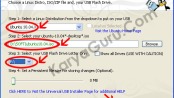
Install Windows dan Linux dengan Flashdisk
-
 Activities
Pelatihan MGMP KKPI Jakarta Utara
-
 Hackintosh
Jual Laptop Hackintosh El Capitan 10.11.3 Lenovo Thinkpad X220
-
 3D Modeling
Pelaksanaan LKS Tingkat Nasional XX 2012 – CADD Building
-
 Activities
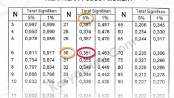
Tutorial Uji Validitas Butir Instrumen Penelitian
-
 Activities
Install Hackintosh Laptop Lenovo Thinkpad X220 di McDonald’s Cyber Park Bekasi Barat
-
 Activities
Training AutoCAD di Tebet Jakarta Selatan
-
 3D Animation
Interview Program Citi Success Fund
 KARYAGURU CENTER
mas tolong dong berikan tutorial men fillet autocad 3D. . .
saya akan coba membuat tutorialnya, namun mohon maaf sebelumnya jika tidak sempat diposting dalam waktu dekat..takutnya ga sempet online karena sedang mempersiapkan mudik nih..
tapi akan saya coba buat secepatnya..thx atas requestnya!
mas, ntar kirim link nya ke alamat email saya ya
sudah saya kirim link tutorialnya ya..semoga bermanfaat
mas tolong krimin jg donk, mao blajar autocad jg, krm ke khisaragi@gmail.com
trims 🙂
oohhhh master…..
lok ane gan….
lok misalkan juragan ada waktu dan kiranya berkenan…
tutorial autocad yang selengkap2nya dah lok bisa biar sekalian kita belajarnya jadi gak kesana kemari lagi nyarinya….
mhon link2 yang bisa kita kunjungi juga juragan….
lok misalkan juragan ga da waktu uploadnya….
makaceee yang sebesar-besarnya sebelumnya fid sampaikan ke juragan…
sudah dibuat haaman tutorial di menu atas.. mudah2an ga kesana- kemari belajarnya..
mas boleh minta tolong g’………. buatin donk tutorial menggambar dengan 3d di autoCAD….. saya baru blajar…dan saya msh sekolah…
tutorial 3d bisa dilihat melalui menu tutorial diatas… kalau mau lebih dasar lagi buanyak kok bertebaran di internet atau beli bukunya dasar banget tuh..
gan. itu gimana cara bikin atapnya?
aku kurang ngerti cara bikinnya, hehe (Maklum Newbie) XD
kurang ngertinya dimana? kalau untuk membuat garis sudut 30 derajat lakukan langkah2 berikut:
– ketik “LINE” tekan (ENTER)
– klik di ujung garis sebelah kiri atas yang dibuat pada langkah 7
– tarik garis kearah kiri, ketik “0.5” tekan (ENTER)
– ketik “<30" tekan (ENTER)
– tarik garis sampai sejajar setengah lebar pos jaga
– garis yang sudah jadi di offset ke bawah 0.03 terus offset kebawah lagi 0.2
– buat garis mempertemukan 3 garis yang sudah dibuat di bagian kiri
– nah mirror deh garis atap semuanya kearah kanan
– buat garis noknya dengan langkah seperti yang sudah dilakukan.
moga-moga berhasil ya…
Siip gan, aku bersyukur banget nih ada yang ngasih tutorial dgn detil 🙂
Thanks banget nih gan,
udh jadi nih, tinggal Modeling ama Rendering. hehe
ok siiip.. lanjut gan 3d modeling dan renderingnya… biasanya kalau sudah bisa satu paket penasaran dengan kasus yang lebih rumit seperti gambar kerja rumah tinggal dll….
itu garis dindingnya bukan 0.45, tapi 0.47…
thx masukannya… 0.45 kalau sejajar garis atap, 0.47 kalau sejajar garis listplank… (mungkin gitu ya!)