
Tutorial AutoCAD “2D dan 3D Pos Jaga” – Bagian 3 (Tampak Belakang)
-
 3D Modeling
 -
 AutoCAD
 -
 Activities
 -
 3D Animation
 -
 3D Modeling
 -
 3D Animation
 -
 3D Modeling
 -
 3D Modeling
 -
 3D Modeling
 -
 3D Modeling
 -
 3D Modeling
 -
 Activities
 -
 3D Modeling
 -
 3D Modeling
 -
 3D Modeling
 -
 3D Modeling
 -
 3D Modeling
 -
 Activities
 -
 Activities
 -
 3D Modeling
 -
 3D Modeling
 -
 3D Animation
 -
 3D Animation
 -
 3D Animation
 -
 3D Modeling
 -
 3D Modeling
 -
 3D Modeling
 -
 3D Animation
 -
 3D Animation
 -
 3D Modeling
Setelah sekian lama tidak meneruskan tutorial membuat pos jaga 2D dan 3D, baru sekarang sempat nulis lagi. Sebelumnya kita sudah membuat Denah dan Atap, ... sekarang kita akan membuat Tampak Belakang Pos Jaga, baru membuat Tampak Depannya. Supaya pada saat menggambar Tampak Depan, hanya mengedit saja dari gambar Tampak Belakang.
Langkah 1Seperti biasa buka file hasil pekerjaan sebelumnya, bila Anda tidak mempunyai filenya silahkan mendownload di sini.

Aktifkan layer Lantai. Buatlah obyek lantai dengan perintah Polyline atau Line dengan ukuran seperti pada gambar:
 Langkah 2

Aktifkan layer Dinding batu. Buat Rectangle 0,25x0,75 (di mulai titik 0,50 dari sebelah kiri).

Langkah 3
Duplikat obyek Dinding batu ke posisi titik 0,50 dari sebelah kanan. Anda dapat menggunakan perintah Mirror atau Copy hingga hasilnya seperti gambar dibawah ini.

Langkah 4

Aktifkan layer Dinding cat. Buatlah obyek list dinding seperti dibawah ini dengan menggunakan perintah Polyline atau Line

Langkah 5
Langkah berikutnya, buat garis dinding sepanjang 1,60 seperti gambar dibawah ini dengan menggunakan perintah Line.

Langkah 6
Gandakan obyek list dinding yang sudah dibuat pada langkah 4 tepat berada diatas garis dinding yang dibuat tadi dengan perintah Copy atau Mirror.

Langkah 7
Buatlah garis dinding sepanjang 0,25 diatas list dinding hasil dari mengcopy tadi dengan perintah Line atau Polyline.

Langkah 8

Aktifkan Layer atap dan buatlah garis atap dengan bentuk dan ukuran seperti dibawah ini. Anda dapat menggunakan perintah Line, Polyline atau Rectangle.

Langkah 9
Aktifkan Layer arsir dan berikan pola arsiran dengan menggunakan perintah Hatch. Setting beberapa konfigurasi seperti dibawah ini:
- Pattern : AR-RSHKE
- Angle : 0
- Scale : 0,00075
Lalu klik tombol Add: Pick points, beri seleksi pada bagian atas dan tengah atap. Lihat gambar berikut:

Langkah 10
Buatlah garis tali air dengan ketebalan 0,02 pada daerah dinding bawah Anda dapat menggunakan perintah Line, Rectangle ataupun Polyline. Duplikat obyek tali air tersebut dengan jarak seperti pada gambar dibawah ini:

Langkah 11
Beri arsiran pada bagian dinding bawah dan dinding batu dengan settingan sebagai berikut:
– Dinding bagian bawah:
- Pattern : AR-SAND
- Angle : 0
- Scale : 0,001
– Dinding batu
- Pattern : AR-B816
- Angle : 0
- Scale : 0,0005
Hasilnya dari langkah tadi adalah seperti ini:

Maka hasil akhir dari gambar Tampak Belakang adalah sebagai berikut:

Silahkan unduh ebook
Tutorial AutoCAD “2D dan 3D Pos Jaga” – Bagian 3 (Tampak Belakang)
dalam bentuk pdf dengan klik download dibawah ini:
………………………………………………………………………………………………………………
Berikut kursus CAD yang sudah selesai dilaksanakan
(klik untuk membaca ulasan setiap kegiatan!!!)
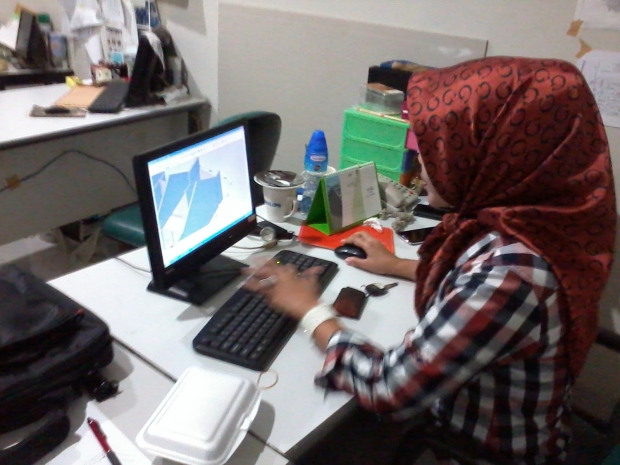
3D AutoCAD Perumahan
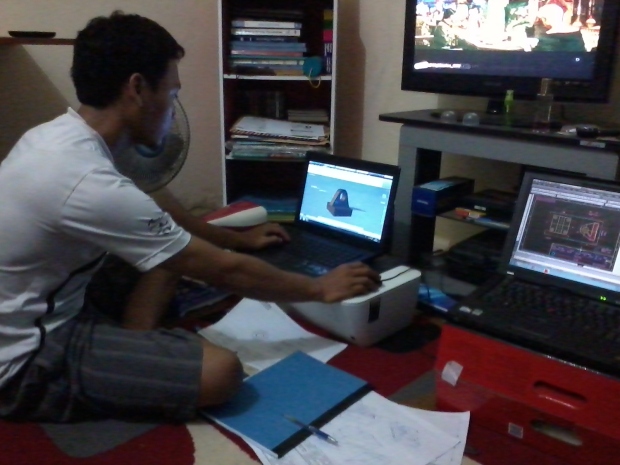
2D AutoCAD Mechanical
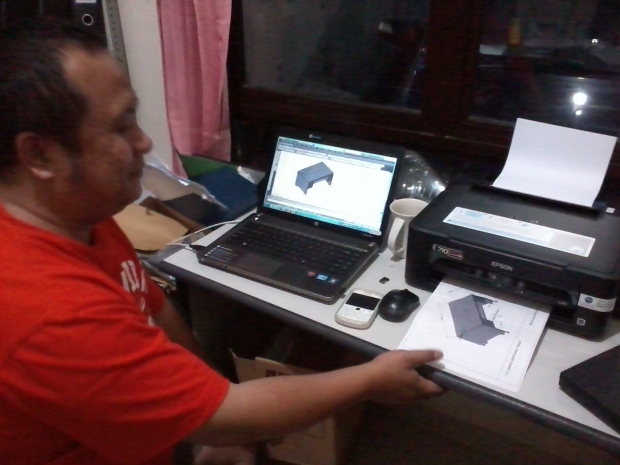
3D AutoCAD Manufacturing
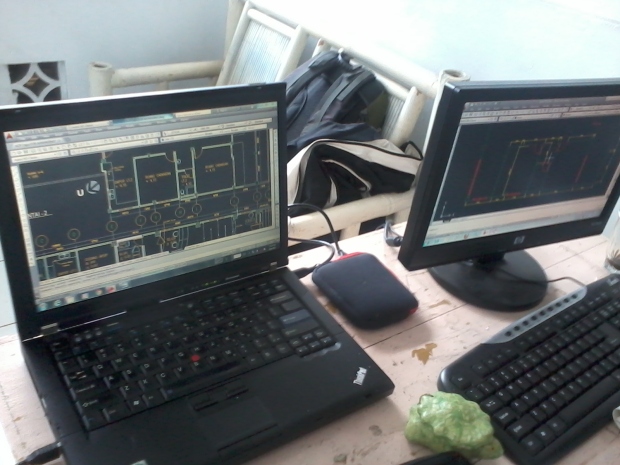
2D-3D AutoCAD Interior

2D-3D AutoCAD Hotel Ibis
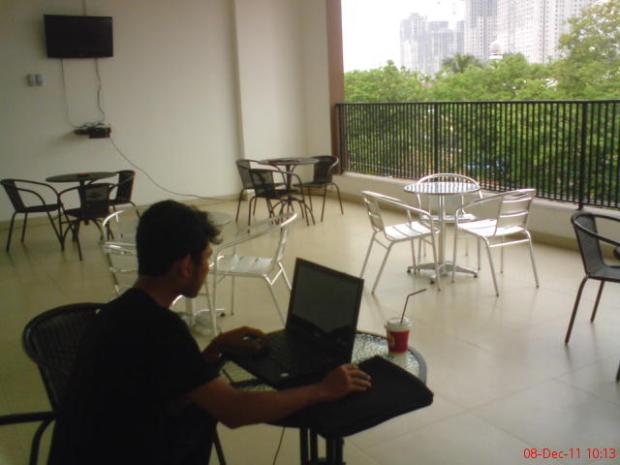
3D AutoCAD Curtainwall
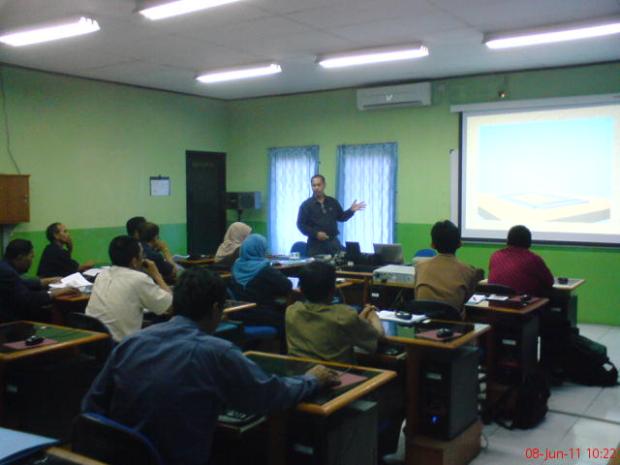
Media Belajar Sketchup
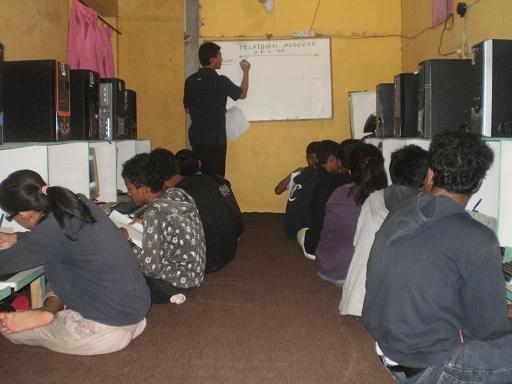
AutoCAD 2D & 3D Warnet

2D 3D CADD Building
3D Animasi 1
3D Animasi 2

3D Autocad Skecthup
2D AutoCAD Arsitektur

2D AutoCAD Outdoor

3D AutoCAD Outdoor

2D AutoCAD 7Eleven
2D AutoCAD Beji Depok

3D AutoCAD ZOE Cafe
3D AutoCAD Curtainwall

AutoCAD Tamini Square

2D AutoCAD Giant Depok
3D AutoCAD Tole Iskandar
2D – 3D AutoCAD PNJ Depok
2D-3D AutoCAD PasarSegar
2D AutoCAD Equity Tower

2D AutoCAD KFC LentengAgung

AutoCAD Interior Dunkin’Donuts
2D AutoCAD SipiRock Coffee
Kursus Interior AutoCAD Papirus
Kursus Arsitektur KFC Depok
AutoCAD Tower Lubang Buaya

AutoCAD Arsitek PosPengumben
AutoCAD IndomaretPoint Tebet
AutoCAD BotaniSquare Bogor

AutoCAD Mampang Prapatan

AutoCAD Burgerking Bogor

AutoCAD Rigging McD Tebet

AutoCAD TanjungBarat
AutoCAD Limo Depok

AutoCAD StartBucks Cideng
2D-3D AutoCAD Ciomas Bogor
AutoCAD Interior GreenTebet

AutoCAD KFC TaminiSquare
AutoCAD Plaza Kemang88
AutoCAD 3D PdkGede
AutoCAD WarungKopi Sruput
AutoCAD KFC MargondaDepok
AutoCAD NgopiDoeloe Bandung

AutoCAD Bondongan Bogor

AutoCAD Interior Mampang
AutoCAD GunungBatu Bogor
AutoCAD Pesona Khayangan
AutoCAD 3D Rendering Bogor
AutoCAD TipTop Depok
AutoCAD Dunkin TaminiSquare
AutoCAD 3D Rendering Soerabi

AutoCAD Kp.Makasar Jaktim

AutoCAD A&W TMII Jaktim
AutoCAD Cawang Jaktim
AutoCAD J.Co TamanMini
AutoCAD Jatimakmur Bekasi

AutoCAD Bukitduri Tebet
AutoCAD Pluit Jakarta

AutoCAD Intirub Halim

AutoCAD Tebet Jaksel
AutoCAD Kalibaru Bekasi
AutoCAD Cibitung Bekasi
AutoCAD SMKN56 Jakarta
AutoCAD GrandWisata Bekasi
AutoCAD Cipayung Jakarta
AutoCAD 3D Rendering

AutoCAD Universitas Trisakti

AutoCAD Jagakarsa JakSel

AutoCAD Summarecon Bekasi
AutoCAD Cikarang Bekasi
AutoCAD Ciluer Bogor

AutoCAD PondokBambu Jakarta
AutoCAD Grundfos Pompa

AutoCAD McDonald Cinere
AutoCAD Kompas Gramedia
CAD YellowTruck Coffee
AutoCAD SipiRock Coffee

AutoCAD J.CO MargoCity
AutoCAD ExTimah Pancoran
AutoCAD BojongGede Bogor

AutoCAD Lodan Ancol
AutoCAD Ceger Cipayung
AutoCAD KebayoranBaru Jakarta
AutoCAD Kaliabang Bekasi
AutoCAD Cibinong Bogor

AutoCAD Kalibata Jakarta
AutoCAD Srengseng Jakarta

AutoCAD Bantarjati Bogor

AutoCAD Perpus UI Depok
CAD SyahabaCoffee Bogor
AutoCAD Kalibata City
Kursus AutoCAD 2D & 3D Rendering
………………………………………………………………………………………………………………
Belajar Gratis Tutorial AutoCAD Dasar
- Rendering Rumah Bertingkat Bagian 1 – Pemilihan Material
- Rendering Rumah Bertingkat Bagian 2 – Penerapan Material
- Rendering Rumah Bertingkat Bagian 3 – Posisi Kamera
- Rendering Rumah Bertingkat Bagian 4 – Konfigurasi Rendering
- Rumah Tinggal Bagian 1 – Denah
- Rumah Tinggal Bagian 2 – Tampak Depan dan Belakang
- Rumah Tinggal Bagian 3 – Tampak Samping Kanan dan Kiri
- Rumah Tinggal Bagian 4 – Pondasi Batu Kali
- Rumah Tinggal Bagian 5 – Potongan A-A
- Rumah Tinggal Bagian 6 – Potongan B-B
- Rumah Tinggal Bagian 7 – Potongan C-C
- Rumah Tinggal Bagian 8 – Potongan D-D
- Rumah Tinggal Bagian 9 – Denah Pondasi
- Pos Jaga Bagian 1 – Denah
- Pos Jaga Bagian 2 – Atap
- Pos Jaga Bagian 3 – Tampak Belakang
- Pos Jaga Bagian 4 – Tampak Depan
- Pos Jaga Bagian 5 – Tampak Kiri Kanan
- Pos Jaga Bagian 6 – 3 Dimensi
- Pos Jaga bagian 7 – Rendering
- Tugas CAD 1 – Circle – Trim (RockerArm)
- Tugas CAD 2 – Polygon, Circle, Line, Copy, Trim, Array
- Tugas CAD 3 – Circle, Line, Copy, Trim, Move, Rotate
- Tugas CAD 4 – Region, Extrude, Subtract, Fillet
- Tugas CAD 5 – Box, Wedge, Cylinder (CrusherKnife)
- Tugas CAD 6 – Sphere, Cylinder, Cone, Box
- Fillet 3D
- Sambungan Kayu – Bibir Lurus
………………………………………………………………………………………………………………
Tutorial Building Information Modeling (BIM) untuk Pemula
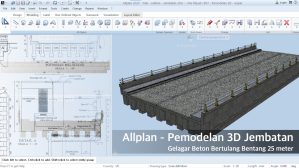
Pemodelan 3D Jembatan Gelagar Beton Bertulang
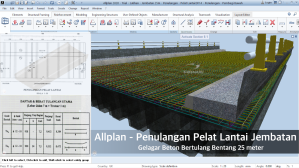
Penulangan Pelat Lantai Kendaraan Jembatan 25 meter
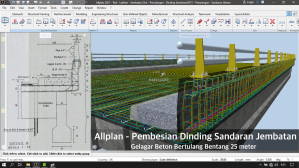
Pembesian Dinding Sandaran Jembatan Beton Bertulang 25m
-
 Store
StoreJual Laptop Thinkpad T530 DualVGA Nvidia+IntelHD Core i7 3720QM 8CPUs
-
 Graphic Design
NameCard Design with QR Code
-
 Activities
Training Web Administrator Pelangi Entertainment
-
 Activities
Kursus Private AutoCAD di Perpustakaan Universitas Indonesia Depok Jawa Barat
-
 3D Animation
Pembuatan 3D Animasi Gedung Sekolah – Tahap 1
-
 Activities
Draft Design Website Oxioz Laundry
-
 3D Modeling
3D Modeling Curtainwall
-
 Activities
Persiapan LKS Tingkat Nasional – Kontingen DKI Jakarta
-
 Activities
Sedang Latihan Persiapan LKS DKI Jakarta 2011
-
 Activities
Kursus AutoCAD di Limo Depok Jawa Barat
-
 Activities
Email Menarik di pagi hari……………… ISBA 2010 – BRONZE Blog
-
 Activities
Tutorial Membuat Blog di WordPress.Com
-
3D Modeling
Tutorial AutoCAD Gambar Kerja Rumah Tinggal Bagian 9 (Denah Pondasi)
-
 Activities
Pernah Mendisain Kaos secara LIVE?
-
 3D Modeling
Tutorial Fillet 3D AutoCAD
-
 3D Modeling
3D Modeling Desain Rumah Tropis 2Lantai di daerah Jakarta
-
 Graphic Design
Hackintosh 10.10.4 Yosemite Lenovo Thinkpad X220
-
 Activities
Tutorial AutoCAD – Tugas CAD 3
-
 3D Modeling
Pelaksanaan LKS Tingkat Nasional XX 2012 – CADD Building
-
 Activities
Jepretan asal-asalan di pagi ini…
-
 Activities
Tutorial Uji Reliabilitas Instrumen Penelitian
-
 Activities
Pembayaran WordAds KaryaGuru.Com dari WordPress
-
 Activities
Kursus Private AutoCAD di Kalibata Timur Jakarta Selatan
-
 Activities
Setting Lab Komputer Teknik Gambar Bangunan
-
 Activities
Kursus Private AutoCAD di The Coffee Bean & Tea Leaf – Botani Square Bogor Jawa Barat
-
 Activities
CODan Hackintosh Lenovo Thinkpad X220 Dualboot Mac OSX + Windows 7 Professional Recovery Thinkpad di Cawang Jakarta Timur
-
 Activities
Kursus Private AutoCAD di Cawang Jakarta Timur
-
 Headline News
WordPress Platform untuk Web Design
-
 3D Modeling
Training AutoCAD 3D di Cibitung Bekasi Jawa Barat
-
 3D Modeling
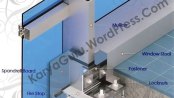
3D Modeling – Aluminium as Architecture Product
 KARYAGURU CENTER
makasih wat tutornya sm infonya,..
sama2
awal2 mengenal komputer, saya juga pernah nyoba autocad, pak koes. tapi dasar gaptek, melihat rumus2 yang rumit, akhirnya saya menyerah, haks.
wah pak sawali bisa saja merendah…
thank’s for tutorialnya…
sama2
ya allah mudahan yang mengapload dan yang berbagi ilmu ne kau limpahkan anugrah…
aminnnn….
nice blog….
BTW bagian 5nya ko ga ada master…?
udah ada tuh di http://wp.me/pKugu-fi
Refrensi bagus buat belajar AutoCAD Tutorial CAD [.Net]
asyik ada temennya yang saling berbagi…