
Tutorial AutoCAD “2D dan 3D Pos Jaga” – Bagian 2 (Atap)
-
 3D Modeling
 -
 AutoCAD
 -
 Activities
 -
 3D Animation
 -
 3D Modeling
 -
 3D Animation
 -
 3D Modeling
 -
 3D Modeling
 -
 3D Modeling
 -
 3D Modeling
 -
 3D Modeling
 -
 Activities
 -
 3D Modeling
 -
 3D Modeling
 -
 3D Modeling
 -
 3D Modeling
 -
 3D Modeling
 -
 Activities
 -
 Activities
 -
 3D Modeling
 -
 3D Modeling
 -
 3D Animation
 -
 3D Animation
 -
 3D Animation
 -
 3D Modeling
 -
 3D Modeling
 -
 3D Modeling
 -
 3D Animation
 -
 3D Animation
 -
 3D Modeling
Setelah kita membuat gambar denah pada tutorial sebelumnya, mari lanjutkan latihan dengan menggambar atap. Buka file hasil pekerjaan sebelumnya.....
Langkah 1
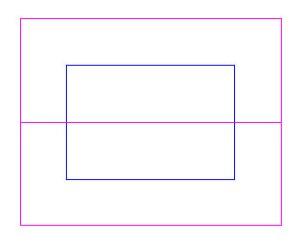
Buka file hasil download dan kita awali dengan mengaktifkan layer Dinding cat. Buat kotak dengan ukuran 3,15x2,15 meter dengan menggunakan perintah Rectangle. Lalu tekan tombol Escpada keyboard.
 Langkah 2

Aktifkan layer Atap. Kita akan membuat garis tepi atap, Anda dapat menggunakan perintah Offset untuk membuatgaris atap.

Tips: agar hasil dari obyek yang di offset dapat langsung berpindah pada Layer yang sedang aktif (tidak mengikuti layer obyek yang di offset), ikuti perintah dibawah ini:
Ketik O <enter>
Ketik L <enter>
Ketik C <enter>
Ketik 0.5 <enter>
Klik gambar kotak lalu klik area luar kotak kemudian tekan tombol Esc pada keyboard.
Maka otomatis hasil garis offset akan berubah pada Layer Atap.
Langkah 3
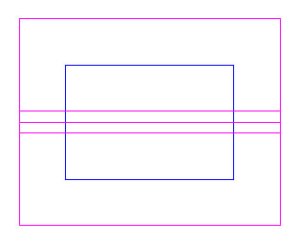
Buatlah garis nok pada bagian tengah atap dengan menggunakanLine. Kemudian dengan perintah Offset, duplikat garis nok keatas dan kebawah dengan jarak 0,2.
Langkah 4

Kita akan membuat arsiran atap dan disini bentuk arsiran hanya menggunakan garis lurus sederhana. Untuk memulainya, aktifkan layer Arsir.
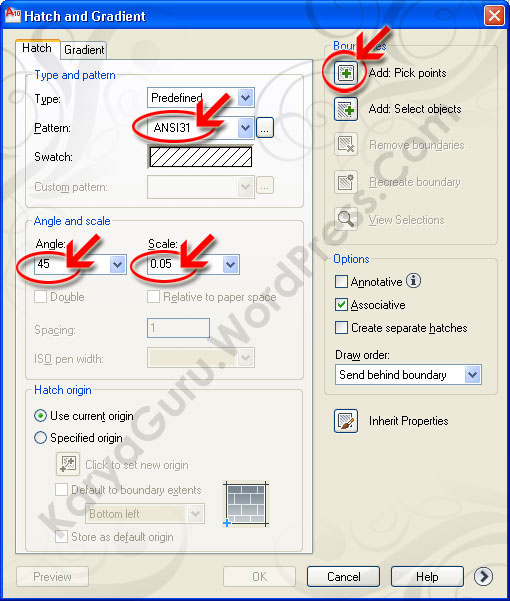
Buatlah arsiran pada area atas atap menggunakan perintah Hatch dan rubahnya settingan yang ada dengan ketentuan sebagai berikut:
Pattern: ANSI31
Angle : 45
Scale : 0.05
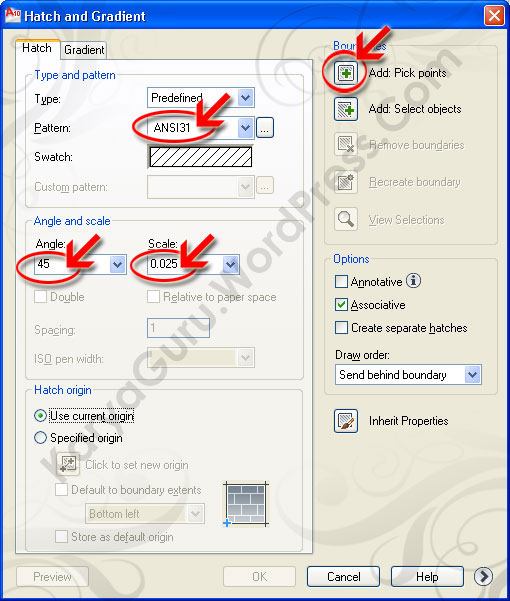
Kemudian Buatlah asiran pada area bawah atap menggunakan perintah Hatch dan sesuaikan settingannya dengan ketentuan sebagai berikut:
Pattern: ANSI31
Angle : 45
Scale : 0.025
Langkah 5

Pada langkah ini Kita akan menambahkan bentuk garis putus-putus pada list garis yang sudah ada. Caranya klik Other pada dropdown list di Tab Properties.
Maka akan muncul Tampilan Linetype Manager dimana terlihat hanya 3 type garis saja. Klik tombol Load untuk menambahkan garis.

Silahkan klik 2x pada ACAD_ISO02W100. Maka bentuk garis putus-putus sudah bertambah pada Jendela Linetype Manager. Klik tombol OK untuk mengakhiri.
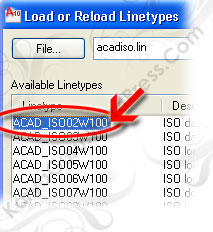

Langkah 6
Pilih obyek Dinding cat (kotak berwarna biru). Rubah bentuk garis Dinding cat menjadi putus-putus dengan cara memilih ACAD_ISO02W100 pada dropdown list Linetype di bagian Tab Properties (lihat pada gambar).

Maka obyek kotak tersebut sudah menjadi garis putus-putus. Namun yang terlihat mungkin tidak putus-putus, dikarenakan skala garisnya belum disesuaikan.
Untuk menyesuaikannya klik tanda panah kecil pada Tab Properties (seperti pada gambar) atau tekan tombol Ctrl+1 pada keyboard. Maka akan muncul jendela properties.
Pada bagian General rubah Linetype scale menjadi 0.01. Lihatlah gbr kotak sudah menjadi garis putus2.

Tutup jendela properties dengan mengklik tanda X pada pojok atas di jendela properties.
Hasil akhir langkah-langkah diatas akan seperti gambar dibawah ini:
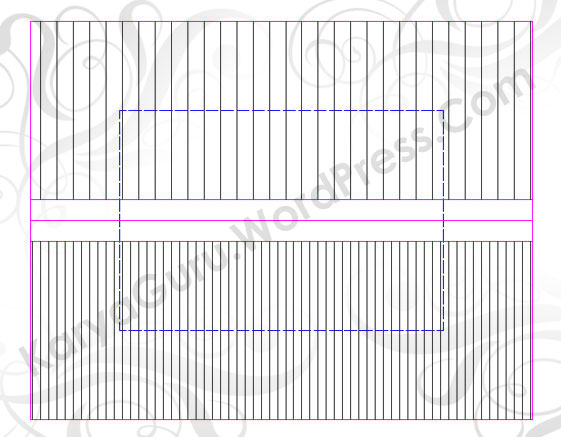
Silahkan unduh ebook
Tutorial AutoCAD “2D dan 3D Pos Jaga” – Bagian 2 (Atap)
dalam bentuk pdf dengan klik download dibawah ini:
………………………………………………………………………………………………………………
Berikut kursus CAD yang sudah selesai dilaksanakan
(klik untuk membaca ulasan setiap kegiatan!!!)
3D AutoCAD Perumahan
2D AutoCAD Mechanical
3D AutoCAD Manufacturing
2D-3D AutoCAD Interior

2D-3D AutoCAD Hotel Ibis
3D AutoCAD Curtainwall
Media Belajar Sketchup
AutoCAD 2D & 3D Warnet

2D 3D CADD Building
3D Animasi 1
3D Animasi 2

3D Autocad Skecthup
2D AutoCAD Arsitektur

2D AutoCAD Outdoor

3D AutoCAD Outdoor

2D AutoCAD 7Eleven
2D AutoCAD Beji Depok

3D AutoCAD ZOE Cafe
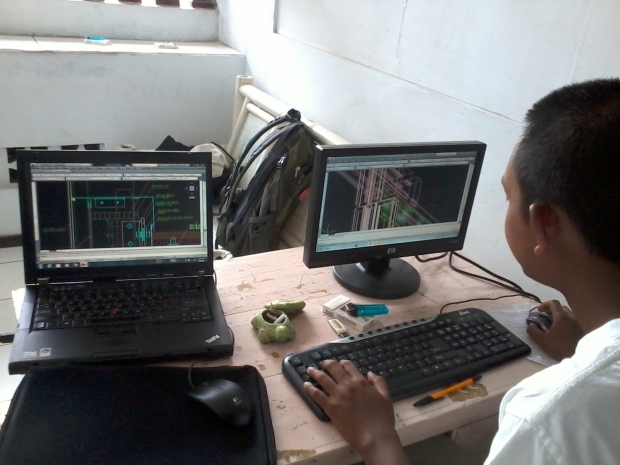
3D AutoCAD Curtainwall

AutoCAD Tamini Square

2D AutoCAD Giant Depok
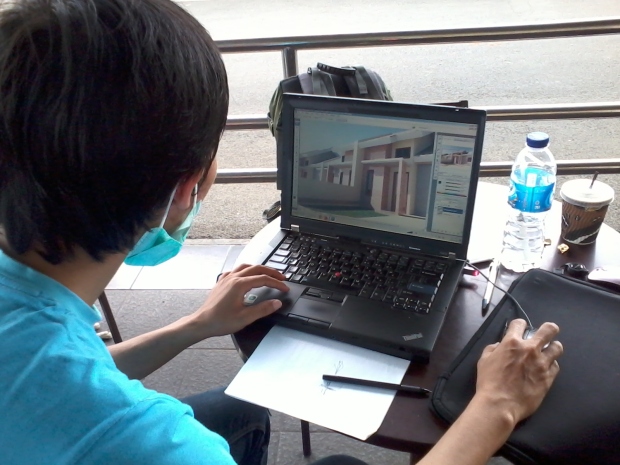
3D AutoCAD Tole Iskandar
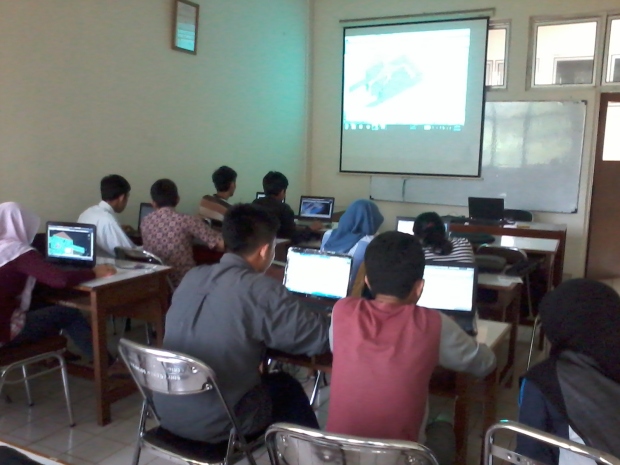
2D – 3D AutoCAD PNJ Depok
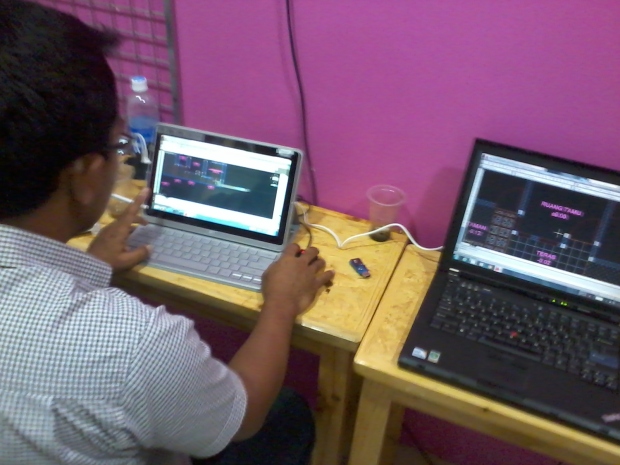
2D-3D AutoCAD PasarSegar
2D AutoCAD Equity Tower

2D AutoCAD KFC LentengAgung

AutoCAD Interior Dunkin’Donuts
2D AutoCAD SipiRock Coffee
Kursus Interior AutoCAD Papirus
Kursus Arsitektur KFC Depok
AutoCAD Tower Lubang Buaya

AutoCAD Arsitek PosPengumben
AutoCAD IndomaretPoint Tebet
AutoCAD BotaniSquare Bogor

AutoCAD Mampang Prapatan

AutoCAD Burgerking Bogor

AutoCAD Rigging McD Tebet

AutoCAD TanjungBarat
AutoCAD Limo Depok

AutoCAD StartBucks Cideng
2D-3D AutoCAD Ciomas Bogor
AutoCAD Interior GreenTebet

AutoCAD KFC TaminiSquare
AutoCAD Plaza Kemang88
AutoCAD 3D PdkGede
AutoCAD WarungKopi Sruput
AutoCAD KFC MargondaDepok
AutoCAD NgopiDoeloe Bandung

AutoCAD Bondongan Bogor

AutoCAD Interior Mampang
AutoCAD GunungBatu Bogor
AutoCAD Pesona Khayangan
AutoCAD 3D Rendering Bogor
AutoCAD TipTop Depok
AutoCAD Dunkin TaminiSquare
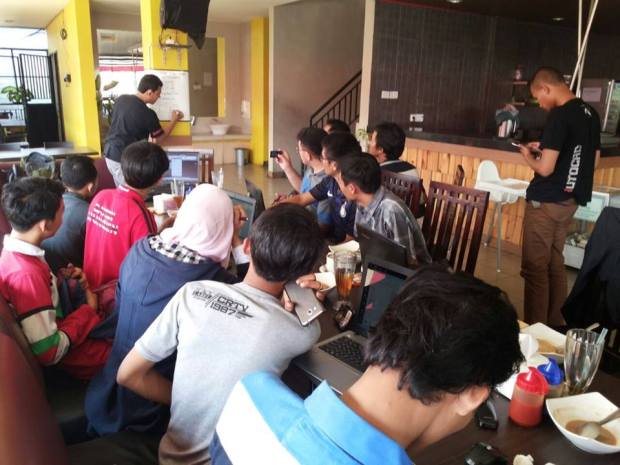
AutoCAD 3D Rendering Soerabi

AutoCAD Kp.Makasar Jaktim

AutoCAD A&W TMII Jaktim
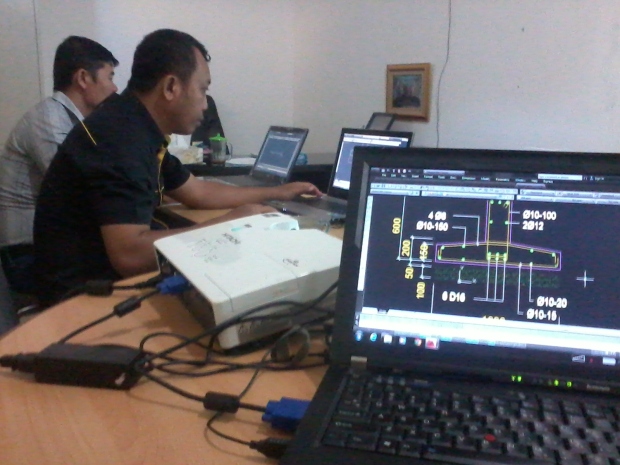
AutoCAD Cawang Jaktim
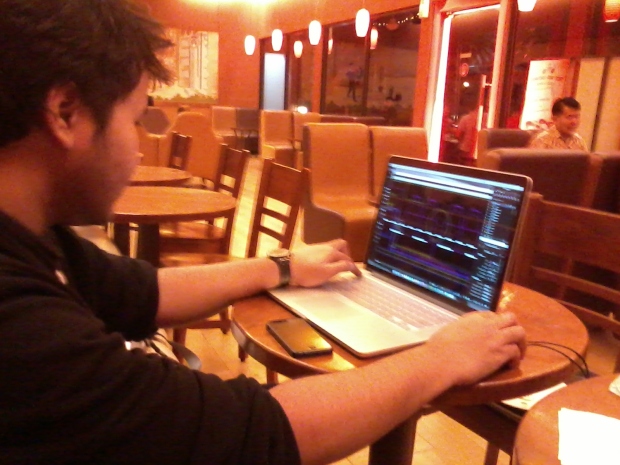
AutoCAD J.Co TamanMini
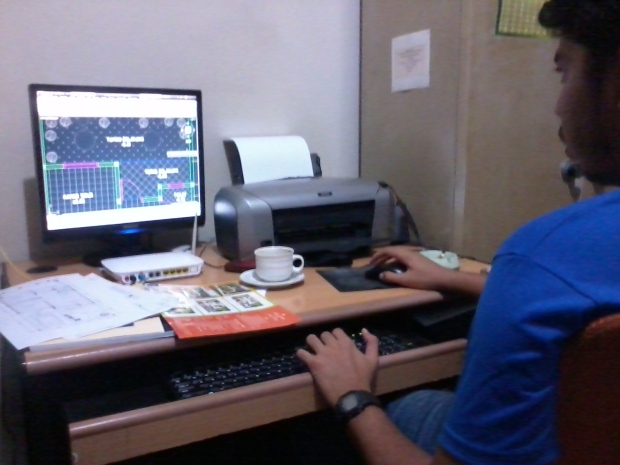
AutoCAD Jatimakmur Bekasi

AutoCAD Bukitduri Tebet
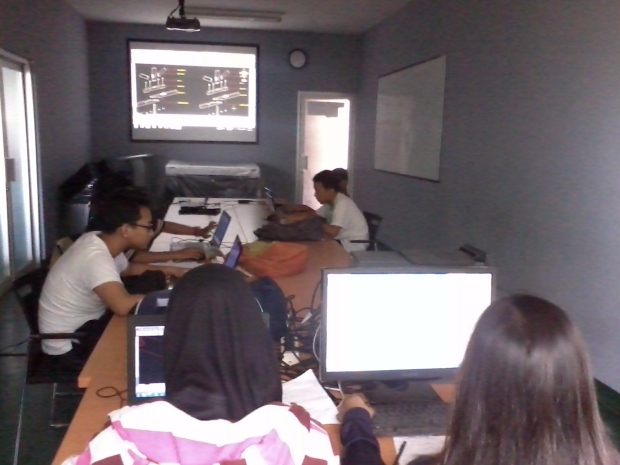
AutoCAD Pluit Jakarta

AutoCAD Intirub Halim

AutoCAD Tebet Jaksel
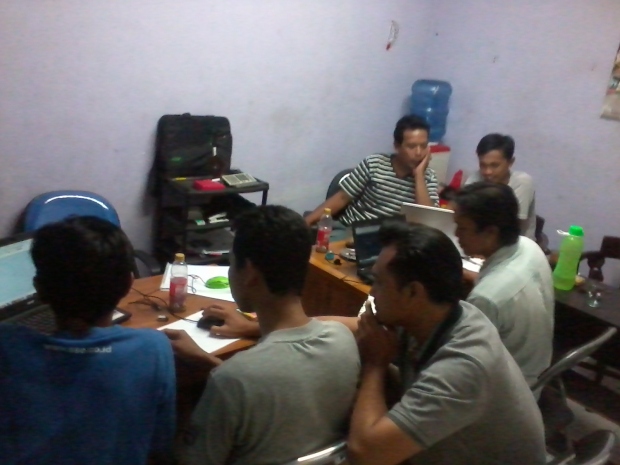
AutoCAD Kalibaru Bekasi
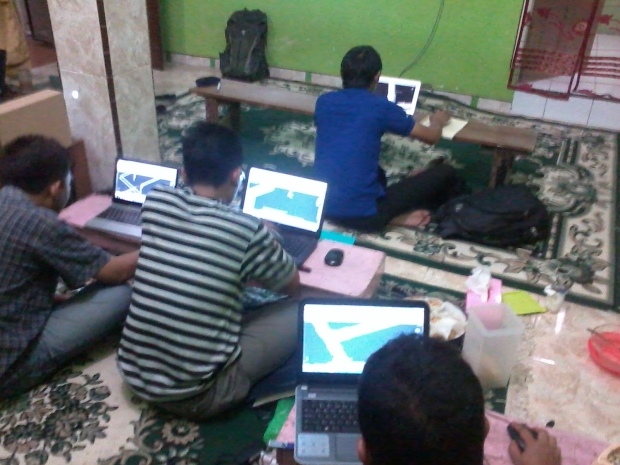
AutoCAD Cibitung Bekasi
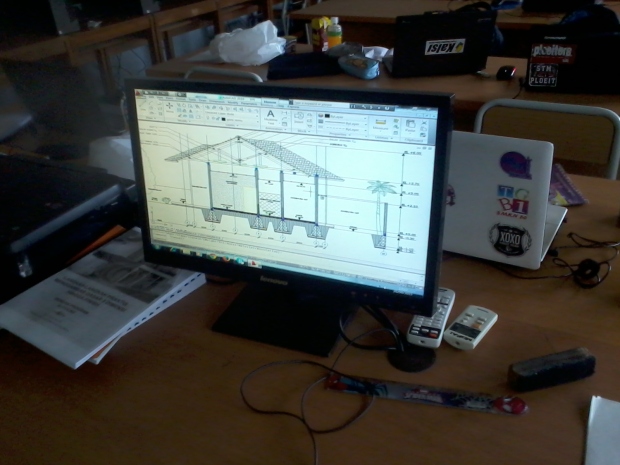
AutoCAD SMKN56 Jakarta
AutoCAD GrandWisata Bekasi
AutoCAD Cipayung Jakarta
AutoCAD 3D Rendering

AutoCAD Universitas Trisakti

AutoCAD Jagakarsa JakSel

AutoCAD Summarecon Bekasi
AutoCAD Cikarang Bekasi
AutoCAD Ciluer Bogor

AutoCAD PondokBambu Jakarta
AutoCAD Grundfos Pompa

AutoCAD McDonald Cinere
AutoCAD Kompas Gramedia
CAD YellowTruck Coffee
AutoCAD SipiRock Coffee

AutoCAD J.CO MargoCity
AutoCAD ExTimah Pancoran
AutoCAD BojongGede Bogor

AutoCAD Lodan Ancol
AutoCAD Ceger Cipayung
AutoCAD KebayoranBaru Jakarta
AutoCAD Kaliabang Bekasi
AutoCAD Cibinong Bogor

AutoCAD Kalibata Jakarta
AutoCAD Srengseng Jakarta

AutoCAD Bantarjati Bogor

AutoCAD Perpus UI Depok
CAD SyahabaCoffee Bogor
AutoCAD Kalibata City
Kursus AutoCAD 2D & 3D Rendering
………………………………………………………………………………………………………………
Belajar Gratis Tutorial AutoCAD Dasar
- Rendering Rumah Bertingkat Bagian 1 – Pemilihan Material
- Rendering Rumah Bertingkat Bagian 2 – Penerapan Material
- Rendering Rumah Bertingkat Bagian 3 – Posisi Kamera
- Rendering Rumah Bertingkat Bagian 4 – Konfigurasi Rendering
- Rumah Tinggal Bagian 1 – Denah
- Rumah Tinggal Bagian 2 – Tampak Depan dan Belakang
- Rumah Tinggal Bagian 3 – Tampak Samping Kanan dan Kiri
- Rumah Tinggal Bagian 4 – Pondasi Batu Kali
- Rumah Tinggal Bagian 5 – Potongan A-A
- Rumah Tinggal Bagian 6 – Potongan B-B
- Rumah Tinggal Bagian 7 – Potongan C-C
- Rumah Tinggal Bagian 8 – Potongan D-D
- Rumah Tinggal Bagian 9 – Denah Pondasi
- Pos Jaga Bagian 1 – Denah
- Pos Jaga Bagian 2 – Atap
- Pos Jaga Bagian 3 – Tampak Belakang
- Pos Jaga Bagian 4 – Tampak Depan
- Pos Jaga Bagian 5 – Tampak Kiri Kanan
- Pos Jaga Bagian 6 – 3 Dimensi
- Pos Jaga bagian 7 – Rendering
- Tugas CAD 1 – Circle – Trim (RockerArm)
- Tugas CAD 2 – Polygon, Circle, Line, Copy, Trim, Array
- Tugas CAD 3 – Circle, Line, Copy, Trim, Move, Rotate
- Tugas CAD 4 – Region, Extrude, Subtract, Fillet
- Tugas CAD 5 – Box, Wedge, Cylinder (CrusherKnife)
- Tugas CAD 6 – Sphere, Cylinder, Cone, Box
- Fillet 3D
- Sambungan Kayu – Bibir Lurus
………………………………………………………………………………………………………………
Tutorial Building Information Modeling (BIM) untuk Pemula
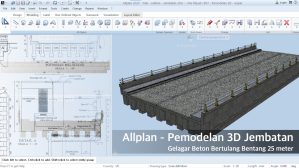
Pemodelan 3D Jembatan Gelagar Beton Bertulang
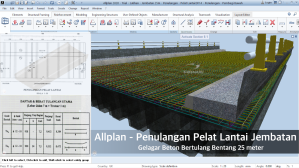
Penulangan Pelat Lantai Kendaraan Jembatan 25 meter
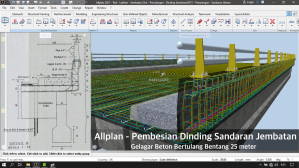
Pembesian Dinding Sandaran Jembatan Beton Bertulang 25m
-
 Hackintosh
Jasa Install Hackintosh Lenovo Thinkpad T420 DualBooting MacOSX & Windows7
-
3D Animation
3D Animasi Arsitektur Desain Rumah Model Klasik Mediterania
-
 3D Modeling
Training AutoCAD 3D di Pluit Penjaringan Jakarta Utara
-
 Activities
Uji Kompetensi Teknik Gambar Bangunan 2013
-
 Activities
“DropBox” Ruang Penyimpanan Online Gratis
-
 Activities
Rencana Kerjasama KaryaGuru dan UrbanMonkees
-
 Activities
Kursus AutoCAD Outdoor di KFC Lenteng Agung Laterace Jakarta Selatan
-
 3D Animation
Buat 3D Animasi untuk Karya Inovasi 2017 “Interchangeable Voltage Relay”
-
 3D Modeling
Kursus AutoCAD 3D Desain Interior di Mampang Jakarta Selatan
-
 Activities
Pelatihan E-Learning Bersama Guru-Guru SD
-
 Activities
Draft Design Web Pelangi Entertainment
-
 Activities
Training Web Administrator di Kopi Luwak Blok M Plaza
-
 3D Modeling
Ajang Lomba Rendering dengan AutoCAD
-
 3D Modeling
Free Download Ebook Training AutoCAD 2D-3D-Rendering
-
 3D Animation
Project 3D Animasi Gedung Sekolah Oleh Siswa
-
 Activities
AutoCAD Training at Autodesk ATC
-
 Activities
As Built Drawing Pemasangan Sistem “Airfield Lighting” Bandar Udara
-
 Activities
Tutorial AutoCAD Circle-Trim (rockerarm)
-
3D Animation
Allplan Global Summit
-
 3D Modeling
Kursus 3D AutoCAD Outdoor di ZOE Cafe Margonda Depok
-
 3D Modeling
Kursus Private AutoCAD 2D & 3D – Interior Design
-
 Activities
UHAMKA Penyelenggara Beasiswa Pendidikan Pasca Sarjana Tanpa Kuota
-
3D Modeling
Visualisasi PraDesain Gedung untuk Kantor Pemerintahan di Wilayah Timur
-
 Activities
Pelatihan Gratis OSS 2010
-
 3D Modeling
3D Modeling Desain Gedung Kampus di daerah Jakarta
-
 3D Modeling
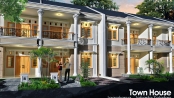
Desain TownHouse 2 Lantai
-
 Activities
Kursus Private AutoCAD di McDonald’s Tebet Jakarta Selatan
-
 3D Animation
Rekapitulasi Penilaian Bidang Lomba CADD Bangunan LKS SMK XX TINGKAT NASIONAL – Bandung 2012
-
 Store
StoreJual Tas BackPacker Laptop Ransel Thinkpad Original
-
3D Modeling
Tutorial AutoCAD Gambar Kerja Rumah Tinggal Bagian 9 (Denah Pondasi)
 KARYAGURU CENTER
mantap nih tutorialanya mas…mohon ijin copy pste ya..
salam hangat
silahkan saja mas..
mohon dicantumkan sumbernya ya..
terimakasih
berkunjung pagi tetap semangat berbagi dengan kami . salam sukses
salam sukses juga untuk anda
tutorial bagus…… autocad software yang rumit, lebih cocok bagi arsitek dibanding saya yang amatir
ga rumit juga kok kalau sdh terbiasa
terima kasih … dengan ini saya bisa mengerti apa yang saya kerjakan.
semoga semakin paham ya..
wah thanks lagi ya tutorialnya…
sama-sama
luAR BIASA IJIN COPY
silahkan…
Saat Ini saya sedang belar autocad… terima kasih atas tutorialnya mas… 🙂
semoga bermanfaat…
MANTAP TUTORIAL NYA MAS KEBETULAN SAYA SEDANG BELAJAR AUTOCAD MOHON IJIN UNTUK COPY YA……
THANK’S
silahkan om.. ada juga tuh bentuk pdfnya di menu DOWNLOAD .. semoga sukses ya belajarnya